 |
Suchstock zur Orientierung und Suche der Blindenstock für die Feuerwehr |

Hier eine Variante der Suchstcke
komplett in Weiß, Blau bzw. Rot gehalten.
DotPad Benutzerhandbuch DotPad (DPA A)
) Gasan Digital 1-ro, Geumcheon-gu, Seoul, Korea
Gasan Digital 1-ro, Geumcheon-gu, Seoul, Korea
Room 403 (Daeryung Techno Town 22nd)
Telefonnummer: +82) 2-864-1113
Fax: +82) 2-864-1989
E-Mail: inquiry@dotincorp.com
Homepage: http://www.dotincorp.com
Inhaltsverzeichnis
- Inhaltsverzeichnis 0
- 1. Einführung 3
- 1.1. Willkommen in der Dot-Familie 3
- 1.2. Vorwort 3
- 1.3. Produktbeschreibung 3
- 2. Sicherheitshinweise 3
- 2.1. Empfehlungen 3
- 2.2. Garantiezeit 3
- 2.3. Transport & Lagerung 4
- 2.4. Schwerer Vorfall 4
- 3. Verwendung 4
- 3.1. Zielgruppe 4
- 3.2. Verwendungszweck 4
- 3.3. Umweltbedingungen 4
- 3.4. Kontraindikationen 4
- 3.5. Nebeneffekte 6
- 3.6. Reinigung & Wartung 6
- 4. Boxinhalt 6
- 4.1. Lieferumfang 6
- 4.2. Technische Spezifikationen 6
- 4.2.1. Hardware-Spezifikationen 6
- 4.2.2. Konnektivität 8
- 4.2.3. Akku-Spezifikationen 8
- 5. Erste Schritte 9
- 5.1. DotPad Erscheinungsbild 9
- 5.1.1 DotPad Draufsicht 10
- 5.1.2. DotPad Rechte Seite 11
- 5.1.3. DotPad Linke Seite 11
- 5.1.4. DotPad Unterseite 12
- 5.2. Basisfunktionen 12
- 5.2.1. DotPad LED-Signale verstehen 12
- 5.2.2. Geräteinformationen über die Vibrationssignale des DotPad verstehen 13
- 5.2.3. Akkustand überprüfen 13
- 5.3. DotPad Firmware aktualisieren 14
- 6. Verwendung des DotPad 14
- 6.1. DotPad mit Dot Canvas verwenden 14
- 6.2. DotPad mit VoiceOver verwenden 14
- 6.3. DotPad mit NVDA verwenden 15
- 7. Rechtliche Informationen 15
- 7.1. Haftung 15
- 7.2. Datenschutz 15
- 7.3. CE-Konformität 15
- 8. Kontakt zum Hersteller 15
- 9. Anhänge 15
- 9.1. Anhang A: Handbuch für die Verwendung des DotPad mit Dot Canvas 16
- 9.2. Anhang B: Handbuch für die Verwendung des DotPad mit VoiceOver 16
- 9.3. Anhang C: Handbuch für die Verwendung des DotPad mit NVDA 16
1. Einführung
Willkommen in der Dot-Familie
Willkommen in der Dot-Familie! Wir freuen uns, dass Sie sich für das DotPad entschieden haben. Mit diesem innovativen Gerät können Sie taktile Grafiken und mehrzeilige Brailleschrift nutzen, um die Zugänglichkeit von visuellen Informationen zu verbessern und die Produktivität sehbehinderter und blinder Menschen zu steigern. Das DotPad stellt einen bedeutenden Fortschritt in der Unterstützungstechnologie dar, da es taktile Grafiken und Braille-Text in einem einzigen, vielseitigen Gerät zusammenführt.
Vorwort
Wir bei Dot Inc. haben es uns zur Aufgabe gemacht, das Leben von sehbehinderten und blinden Menschen durch bahnbrechende Technologie zu verbessern. Unser Team von Ingenieuren und Designern hat unermüdlich an der Entwicklung des DotPad gearbeitet, um sicherzustellen, dass es den höchsten Anforderungen an Funktionalität und Zuverlässigkeit entspricht. Wir hoffen, dass dieses Gerät Sie in die Lage versetzt, neue Informationsdimensionen zu erkunden und ein umfassenderes digitales Erlebnis zu genieen.
Produktbeschreibung
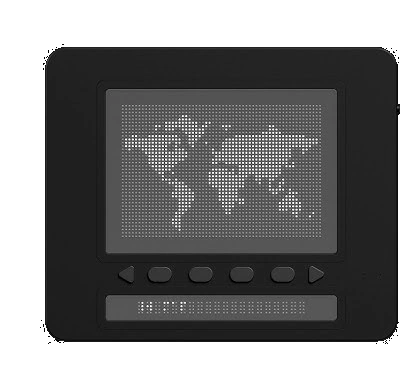
Das DotPad ist ein taktiles Informationsdisplay, das gleichzeitig Braille-Text und taktile Grafiken darstellen kann. Dadurch können Benutzer auf eine Vielzahl visueller Inhalte in einem taktilen Format zugreifen, was es einfacher macht, komplexe Informationen zu verstehen und mit ihnen zu interagieren. Dank der mehrzeiligen Brailleschrift können die Benutzer auerdem mehrere Zeilen Braille auf einem einzigen Bildschirm lesen und sich so besser mit detaillierten Inhalten auseinandersetzen.
Als
taktiles Display ist das DotPad mit Bildschirmleseprogrammen wie
VoiceOver und NVDA kompatibel. Darüber hinaus kann es mit
Softwarediensten verbunden werden, die von Dot oder Drittanbietern
mit Hilfe des SDK von Dot entwickelt wurden, was eine vielseitige
Nutzung über verschiedene Plattformen und Anwendungen hinweg
ermöglicht.
2. Sicherheitshinweise
Empfehlungen
Um eine sichere und optimale Nutzung des DotPad zu gewährleisten, verwenden Sie das Produkt nicht für andere als die vom Hersteller vorgesehenen Zwecke. Wir empfehlen Ihnen, das Benutzerhandbuch zu lesen, bevor Sie das DotPad verwenden.
Sollten Sie Fragen haben oder weitere Unterstützung zum DotPad benötigen, wenden Sie sich bitte an Dot Inc. oder Ihren örtlichen Händler.
Garantiezeit
Die Garantiezeit für das DotPad beträgt 2 Jahre und ist in dem im Lieferumfang enthaltenen Garantiedokument angegeben. Sollten Sie Probleme mit dem Gerät haben, wenden Sie sich bitte an Dot Inc. oder Ihren örtlichen Händler, um Unterstützung und weitere Informationen zur Garantie zu erhalten.
Transport & Lagerung
Lagern Sie das Gerät bei Temperaturen zwischen -20âäƒ und +70âäƒ. Transportieren Sie das Gerät in der Originalverpackung, um Schäden zu vermeiden. Stellen Sie sicher, dass das Gerät sicher verpackt und vor Stöen und Umwelteinflüssen geschützt ist.
Schwerer Vorfall
Im
Falle eines schweren Vorfalls mit dem Gerät, z. B. einer
Fehlfunktion oder einer Verletzung, wenden Sie sich sofort an Dot
Inc. oder Ihren örtlichen Händler. Geben Sie detaillierte
Informationen über den Vorfall an und befolgen Sie die Anweisungen
zur Lösung des Problems.
3. Verwendung
Zielgruppe
Das DotPad wurde für Personen entwickelt, die taktile grafische Anzeigen und Textdarstellungen in Brailleschrift benötigen. Das Gerät ist für sehbehinderte und blinde Benutzer bestimmt, die auf grafische und textliche Informationen in einem taktilen Format zugreifen und mit ihnen interagieren möchten.
Verwendungszweck
Das DotPad dient zur Anzeige von taktilen Grafiken und Braille-Text für sehbehinderte und blinde Benutzer. Es ermöglicht Benutzern den Zugang zu einer Vielzahl visueller Inhalte, einschlielich Dokumenten, Bildern und Multimedia, durch taktile Darstellung.
Umweltbedingungen
Das Gerät läuft optimal bei Temperaturen zwischen 0âäƒ und +40âäƒ. Stellen Sie sicher, dass die Betriebsumgebung nicht übermäig feucht, staubig oder extrem hei ist, um die Leistung und Lebensdauer des Geräts zu erhalten.
Kontraindikationen
Das DotPad eignet sich nicht für die Verwendung in Umgebungen mit extremen Temperaturen oder hoher Luftfeuchtigkeit. Vermeiden Sie es, das Gerät Bedingungen auszusetzen, die es beschädigen oder seine Funktionalität beeinträchtigen könnten. Benutzen Sie das Gerät mit Vorsicht, da es bei Stöen beschädigt werden kann.
- Halten Sie das DotPad trocken. Wenn es an einem feuchten Ort verwendet wird oder nass wird, funktioniert das Produkt möglicherweise nicht richtig.
- Das DotPad verfügt über einen eingebauten Magneten. Legen Sie es nicht in die Nähe von anderen magnetischen Produkten oder Metallen. Es besteht die Gefahr, dass das Produkt beschädigt wird.
- Verwenden Sie das DotPad auf einem Tisch, der nicht am Körper anliegt. Wenn Sie es in einer staubigen Umgebung verwenden, können Fremdkörper in das Innere des Geräts gelangen und dessen Funktion beeinträchtigen.
- Verwenden Sie nur von Dot Inc. bereitgestelltes Zubehör. Die Verwendung von Zubehör von Drittanbietern kann zu Fehlfunktionen des Produkts führen und dazu, dass der Benutzer die von Dot Inc. angebotenen Garantieleistungen nicht erhält.
- Das DotPad hat den EMC-Test (Elektromagnetische Verträglichkeit) bestanden. Dennoch können situations- oder umgebungsbedingte Variablen Interferenzen verursachen oder Signale über umliegende Produkte beeinflussen. Es kann zu Wärmeentwicklung und Fehlfunktionen kommen.
- Die drahtlose Leitfähigkeit des DotPad entspricht dem HF-Standard (Hochfrequenz). Sollten die Spannung und die Temperatur jedoch nicht innerhalb des Standardbereichs liegen, kann die drahtlose Leitfähigkeit des Produkts instabil sein und die Leistung beeinträchtigen.
- Das DotPad hat den RSE-Test (Radiated Spurious Emission) bestanden. Wenn das DotPad jedoch mit nicht kompatiblem Zubehör verwendet wird, kann dies zu Fehlfunktionen führen.
- Die drahtlose Kurzstrecken-Kommunikationsfunktion des DotPad erfüllt die Sicherheitsstandards für die Datenübertragung. Wenn die Software oder Firmware jedoch ohne Genehmigung modifiziert oder verändert wird, kann die Datenübertragungssicherheit des Produkts nicht mehr gewährleistet werden.
- Die Antenne des DotPad für die drahtlose Kommunikation hat den SAR-Test (Spezifische Absorptionsrate) bestanden, der von einem qualifizierten Gerät gemessen wurde. Wenn eine abnormale Betriebsmethode angewendet wird, kann sich die Leistung der Antenne des Produkts ändern.
- Das DotPad hat alle oben genannten Qualifikationstests durch qualifizierte Labors bestanden. Wenn das Produkt jedoch anderen Bedingungen ausgesetzt wird, die zu Funktionsfehlern führen könnten, oder wenn es untypischen Betriebsmethoden ausgesetzt wird, kann es zu einem abnormalen Betrieb kommen. Es wird empfohlen, das Gerät auszuschalten, die Stromversorgung zu unterbrechen, das Gerät nicht mehr zu verwenden und den Kundendienst zu kontaktieren.
- Wenn Druck ausgeübt wird, während sich die Braille-Zellen bewegen, funktioniert das Produkt möglicherweise nicht ordnungsgemä. Es handelt sich in diesem Fall nicht um eine Störung. Wir empfehlen Ihnen daher, die Hand wegzunehmen und zu versuchen, das gewünschte Bild erneut zu drucken.
- Wird das Produkt in die entgegengesetzte Richtung benutzt, kann es das Bild oder die Blindenschrift möglicherweise nicht korrekt darstellen.
- Einige Produktspezifikationen können ohne vorherige Ankündigung geändert werden, um Ihnen einen besseren Service zu bieten.
- Wenn die von Dot Inc. bereitgestellte Firmware des DotPad verändert oder über einen inoffiziellen Kanal auf das Produkt angewendet wird, kann dies zu Schäden am Produkt oder zu Fehlern führen. In diesem Fall erlischt der Garantieanspruch.
- Da das DotPad während des Gebrauchs Funkstörungen ausgesetzt sein kann, kann es keine Dienste ausführen, die die Sicherheit von Menschen betreffen.
- Beim Aufladen des DotPad kann die Produkttemperatur ansteigen, und wenn die Temperatur des Akkus einen bestimmten Wert überschreitet, kann der Ladevorgang aus Sicherheitsgründen automatisch gestoppt werden.
- Alle schweren Vorfälle, die sich im Zusammenhang mit dem Gerät ereignet haben, sollten dem Hersteller und der zuständigen Behörde des Mitgliedstaates, in dem der Anwender und/oder Patient niedergelassen ist, gemeldet werden.
Nebeneffekte
Es sind keine Nebenwirkungen bei der Verwendung des DotPad bekannt. Das Gerät ist so konzipiert, dass es für alle vorgesehenen Benutzer sicher und benutzerfreundlich ist. Sollten dennoch Nebenwirkungen oder Verletzungen auftreten, wenden Sie sich bitte an Dot Inc. oder Ihren örtlichen Händler, um Hilfe und Unterstützung zu erhalten.
Reinigung & Wartung
Reinigen Sie das Gerät mit einem trockenen Tuch. Verwenden Sie keine Lösungsmittel, Scheuermittel oder übermäige Feuchtigkeit zur Reinigung des Geräts. Wenden Sie sich für den Austausch des Akkus und andere Wartungsfragen an Dot Inc. oder einen autorisierten Serviceanbieter, um die richtige Handhabung und Pflege sicherzustellen.
4. Boxinhalt
Lieferumfang
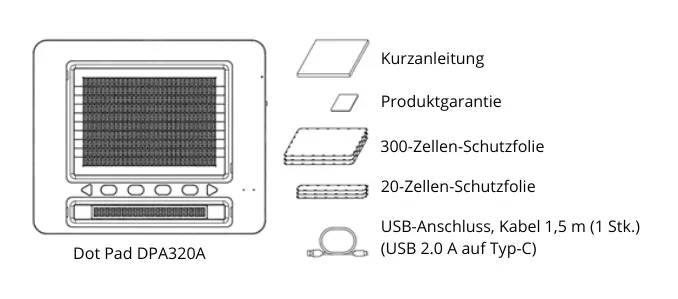
Der Lieferumfang des DotPad umfasst die folgenden Komponenten:
| DotPad | 1 |
| 300-Zellen-Schutzfolie | 3 Stück |
| 20-Zellen-Schutzfolie | 3 Stück |
| Braille-Kurzanleitung (Deutsch) | 1 |
| USB-Kabel 1.5M | 1 |
| Dokument zur Produktgarantie | 1 |
Technische Spezifikationen
Hardware-Spezifikationen
Tabelle 1 DotPad Hardware-Spezifikationen Hardware-Spezifikationen |
Taktiles Display |
300 Zellen |
Braille-Display |
20 Zellen |
|
Schutzfolie |
Grafikbereich (300 Zellen) / |
|
Prozessor |
ARM Cortex-M4 32-Bit 120MHz |
|
RAM |
64 Kbyte |
|
Flash-Speicher |
128 Kbyte |
|
Unterstützung für externen Speicher |
Keine |
|
Drahtlose Verbindung |
Bluetooth LE V5.0 |
|
Sensor |
Keine |
|
Kamera |
Keine |
|
Äuere |
Gröe (mm) |
273,5(L) x 228,5(B) x 31,0(H) |
Gewicht (g) |
1.200 g |
|
Tastatur und Tasten |
Funktionstasten |
Funktionstaste 4x |
Navigationstasten |
Zurück, Weiter |
|
Ein-/Ausschalter |
Ein-/Ausschalten 1x |
|
Tastatur |
Keine |
|
USB-Schnittstelle |
USB-C (links) |
Daten (nur Admin-Zugang) |
USB-C (rechts) |
Stromversorgung und Aufladen |
|
Audio- und |
Lautsprecher |
Keine |
Mikrofon |
Keine |
|
HDMI-Videoausgang |
Keine |
|
Temperaturbegrenzung |
Betriebstemperatur |
0âäƒ ~ +40âäƒ |
Lagertemperatur |
-20âäƒ ~ +70âäƒ |
|
Standby-Zeit für die Wiederherstellung der Betriebstemperatur |
Erholung von der min. Temperatur |
24 Stunden |
Erholung von der max. Temperatur |
||
Luftfeuchtigkeitsbegrenzung |
Betriebsfeuchtigkeit |
20 ~ 75% R.F. |
Lagerfeuchtigkeit |
10 ~ 80% R.F. |
|
Atmosphärischer Druck |
Betrieb: Atmosphärischer Druck |
500 ~ 1060 hPa |
Lagerung: Atmosphärischer Druck |
||
Aufladen und Akku |
Akku |
LI_ION AKKU, 3.60V, 10.05Ah, 36.18W[1S3P] |
Aufladen |
DC 5V 3A |
Konnektivität
Tabelle 2 DotPad Kommunikationsspezifikationen
| Kommunikation (Bluetooth) | Spezifikation | Bluetooth V5.0 (LE bis zu 10Kbps) |
| Ausgangsleistung | 0 dBm | |
| Datenrate | 10 kbps | |
| Profil | GAP, GATT, SM, L2CAP und integrierte öffentliche Profile | |
| Empfindlichkeit | -90 dBm | |
| Frequenzband | 2,402GHz ~ 2,480GHz |
Akku-Spezifikationen
Tabelle 3 DotPad Akku-Spezifikationen| Batteriezustand | Maximale Betriebszeit * Anwendbar bei bestimmungsgemäem Gebrauch | 4 Tage (Nutzungsrate: 3 Stunden/Tag) |
| Optimale Ladezeit für eine volle Akkuladung | Max. 8 Stunden | |
| Empfohlener Akkuwechsel | 1,5 Jahre |
5. Erste Schritte
Um Ihr DotPad in Betrieb zu nehmen, packen Sie das Gerät zunächst aus und vergewissern Sie sich, dass alle im Lieferumfang aufgeführten Komponenten vorhanden sind. Legen Sie das DotPad vor sich hin.
Das DotPad sieht wie folgt aus:
DotPad Erscheinungsbild
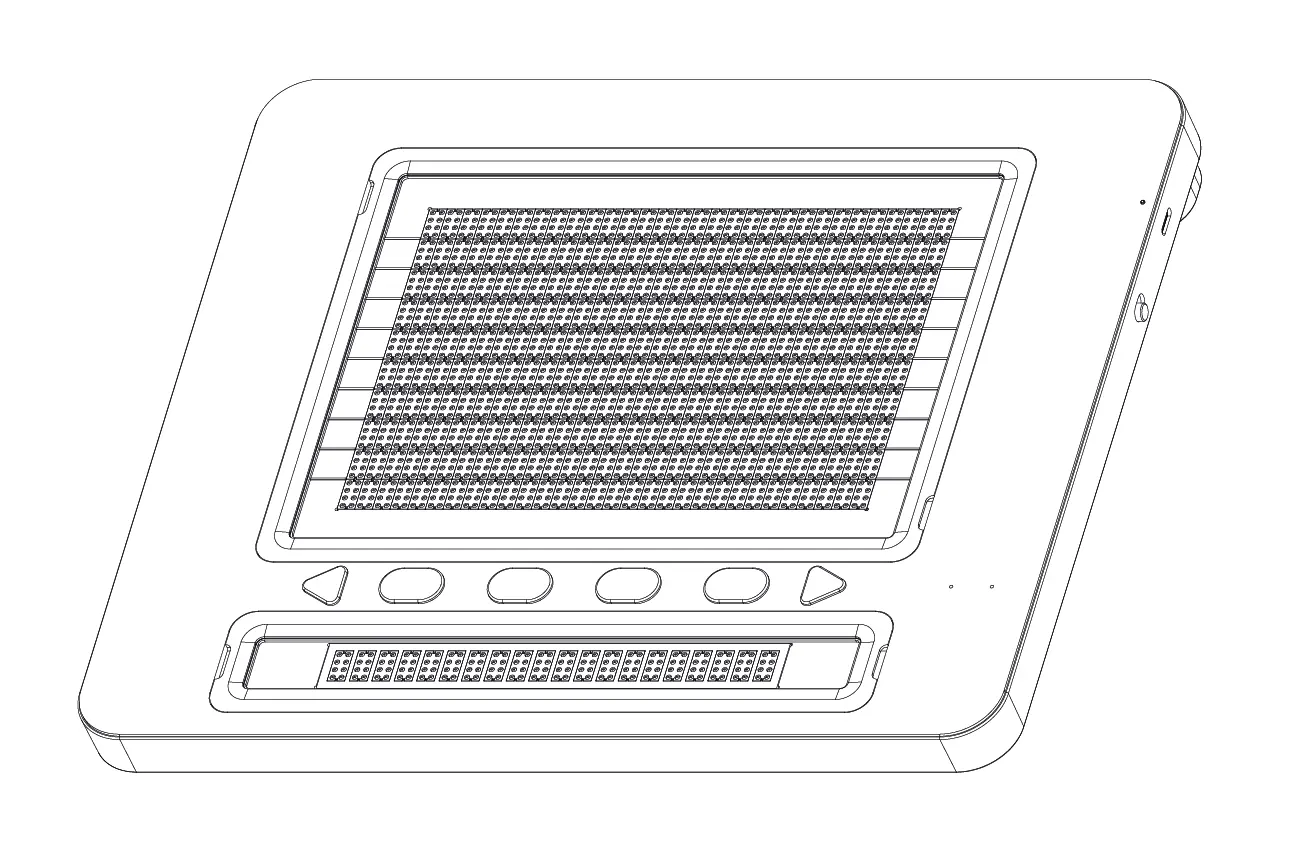
Wenn Sie das DotPad aus der Verpackung nehmen und auf den Schreibtisch legen, befindet
es sich in der richtigen Position, wenn der rechteckige Körper leicht zum Benutzer geneigt ist.
DotPad Draufsicht
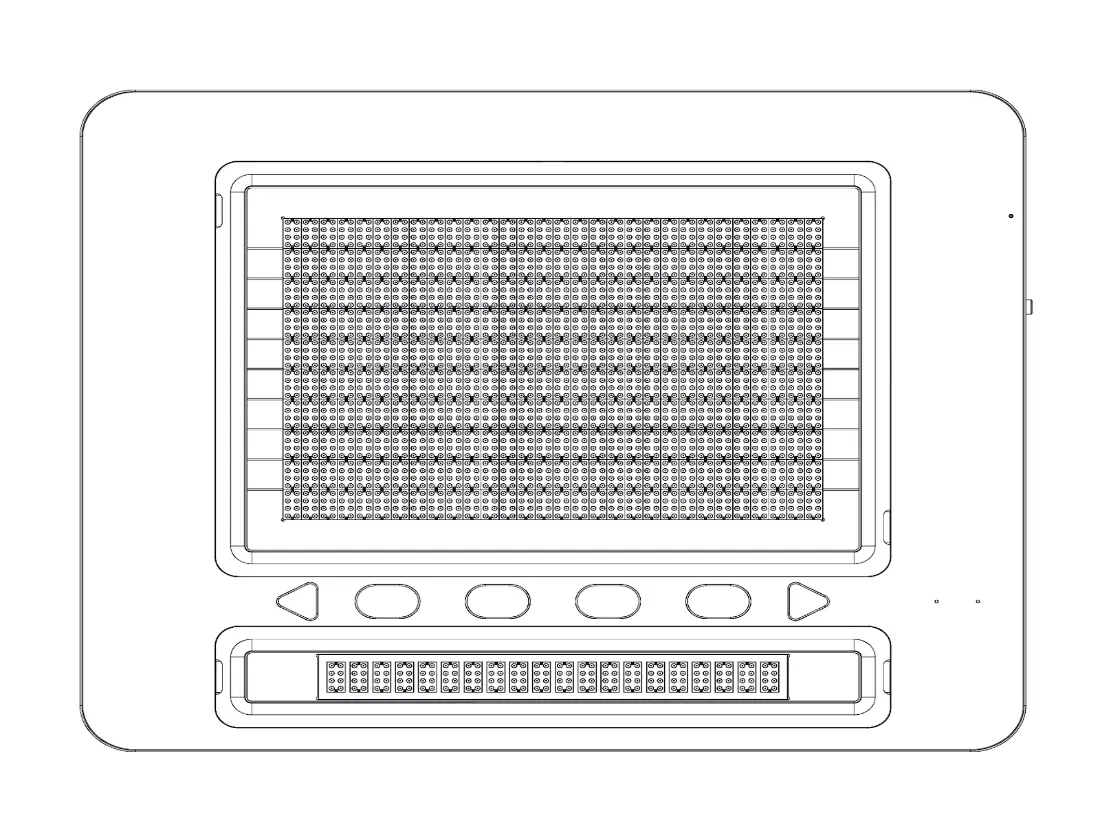
Wenn das DotPad richtig ausgerichtet ist, besteht die Oberseite des DotPads aus den folgenden Teilen, von der nächsten bis zur weitesten Entfernung zum Benutzer:
- Braille-Textanzeigebereich: 20 Braille-Zellen sind in Standard-Braille-Intervallen innerhalb eines horizontal langen rechteckigen Rahmens angeordnet und ermöglichen die gleichzeitige Darstellung von 20 Alphabeten.
- Der Tastaturbereich: Von links nach rechts besteht der Tastaturbereich aus der Navigationstaste Zurück, den Funktionstasten (F1 bis F4) und der Navigationstaste Weiter. Die Form der Navigationstasten ist dreieckig, was sie von den anderen Funktionstasten unterscheidet, die oval sind.
Hinweis: Bei den Navigationstasten handelt es sich um Tasten, die den Textanzeigebereich auf die vorherige oder nächste Zeile verschieben, um die 20 Braille-Zellen unterzubringen.
- Statusanzeige (LED) Bereich: Befindet sich ganz rechts im Tastaturbereich und zeigt den Verbindungs- und Ladestatus des Geräts an.
- Der Grafikbereich: Der Grafikbereich nimmt aus der Vogelperspektive mit insgesamt 300 8-Pin-Zellen (30 horizontale Zellen x 10 vertikale Zellen) den meisten Platz ein. Er ist kompakter als der Blindenschriftbereich und hat gleiche Abstände zwischen den Stiften, was eine klare Darstellung von Grafiken ermöglicht. Auerdem kann es auch mehrere Zeilen Braille-Text anzeigen, was es sowohl für grafische als auch für textliche Inhalte vielseitig einsetzbar macht.
DotPad Rechte Seite
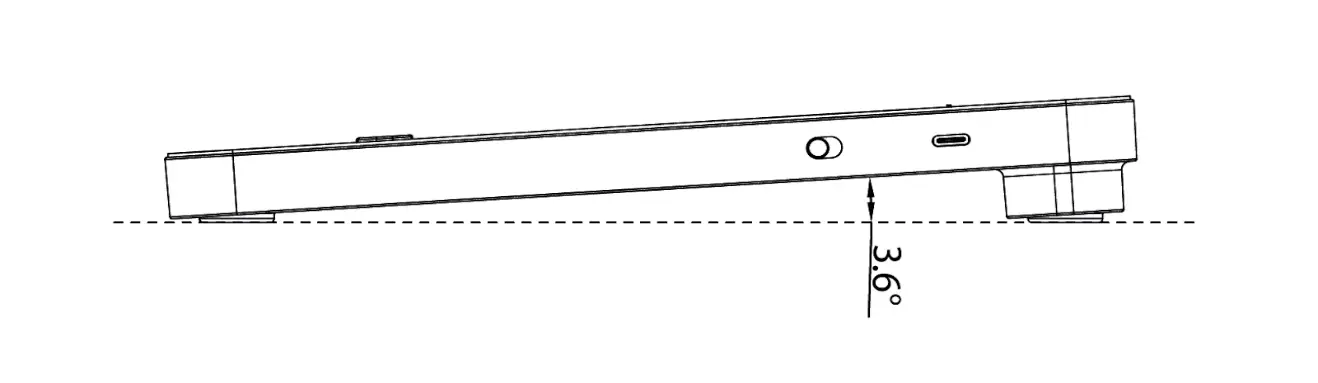
Auf der rechten Seite des DotPad , von der Hinterkante zur Vorderkante, befindet sich ein USB-C-Ladeanschluss, gefolgt von einem Ein-/Ausschalter. Der USB-C-Anschluss ist ein reiner Stromanschluss. Beachten Sie, dass über diesen Anschluss keine Datenübertragung möglich ist.
Mit dem Ein-/Ausschalter schalten Sie das DotPad ein, wenn Sie es von sich nach oben drücken.
Beim Einschalten erhalten Sie eine lange Vibrationsrückmeldung.
DotPad Linke Seite

Auf der linken Seite des DotPad befindet sich ein USB Typ-C-Anschluss, der speziell für die Datenübertragung vorgesehen ist und nur für den administrativen Zugriff genutzt werden kann. 4>
DotPad Unterseite
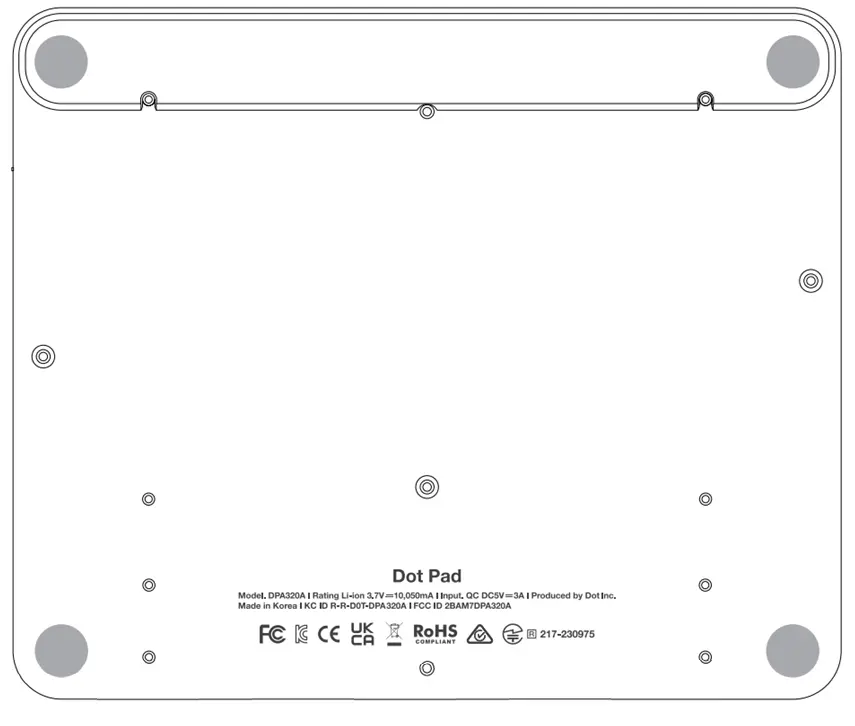
An der Unterseite des DotPad befinden sich mehrere Schrauben, die gelöst werden können, wenn Sie die Schutzhülle über den Braille-Zellen austauschen oder den Akku des DotPad auswechseln. Die im DotPad enthaltenen Akkus sind nicht herausnehmbar. Achten Sie daher darauf, dass Sie die Akkus durch Dot Inc. oder ein von Dot Inc. autorisiertes Unternehmen austauschen lassen. Bitte kontaktieren Sie den Kundendienst von Dot Inc. für weitere Informationen. 2>
Basisfunktionen
In diesem Abschnitt lernen Sie die verschiedenen Vibrationsmuster kennen, mit denen Sie den Zustand des DotPad testen können, und erfahren, wie Sie den Akkustand überprüfen können.
DotPad LED-Signale verstehen
Die LED-Anzeige auf dem DotPad liefert je nach Farbe und Verhalten verschiedene Informationen zum Gerätestatus. Der Benutzer kann Informationen über das Gerät erhalten, wenn es eingeschaltet ist oder während des Ladevorgangs.
Tabelle
4 DotPad Status basierend auf LED-Farbe und Zustand nach dem
Einschalten
LED Farbe / Status |
Erklärung |
Blau / Blinkend |
Sucht nach einem verbindbaren Gerät |
Blau / Eingeschaltet |
Mit Gerät verbunden |
Tabelle 5 DotPad Status basierend auf LED-Farbe und Zustand während des Ladevorgangs
| LED Farbe / Status | Erklärung |
| Rot / Blinkend | Fehler beim Aufladen |
| Rot / Eingeschaltet | Aufladevorgang |
| Rot / Ausgeschaltet | Vollständig aufgeladen oder Gerät ist ausgeschaltet |
Geräteinformationen über die Vibrationssignale des DotPad verstehen
Das Vibrationsmuster des DotPad informiert den Benutzer über den Akkustand des DotPad , den Bluetooth Verbindungsstatus, den Energiestatus, usw.
Tabelle 6 DotPad Vibrationsmuster und der entsprechende Status
| Status | Vibrationsmuster |
| Einschalten | Eine lange Vibration |
| Stromanschluss | Sobald das Netzkabel erfolgreich angeschlossen ist, zeigt die Vibration den Akkustand an |
| Akkustand | 1~5 Vibrationen (je nach Akkustand) |
| Bluetooth Verbunden | Zwei lange Vibrationen |
Akkustand überprüfen
Um den Akkustand des DotPad zu überprüfen, drücken Sie im eingeschalteten Zustand die Navigationstaste Zurück und Weiter gleichzeitig mindestens 1,5 Sekunden lang und lassen dann los, danach ertönt das Vibrationsmuster für die Akkustandanzeige. Die Stufen für die Anzeige des verbleibenden Akkustands sind in 5 Stufen unterteilt und werden durch ein Vibrationsfeedback angezeigt.
Tabelle 7 DotPad Akkuanzeige durch Vibrationsrückmeldung
| Anzahl der Vibrationen | 5 | 4 | 3 | 2 | 1 |
| Akkustand | Über 80% | 60% ~ 80% |
40% ~ 60% | 20% ~ 40% | Unter 20% |
Bitte schlieen Sie das Netzkabel an, wenn der Akkustand unter 20% liegt.
DotPad Firmware aktualisieren
Benutzer können die Firmware des DotPad über Dot Canvas Web (apps-dotincorp.com) aktualisieren. Für Firmware-Updates ist keine Anmeldung erforderlich, sodass Benutzer problemlos auf die neueste Firmware zugreifen und die Vorteile der erweiterten Funktionen des DotPad nutzen können.
Hier erfahren Sie, wie Sie die Firmware des DotPad aktualisieren:
- Gehen Sie zu Dot Canvas Web unter < color=#467886>apps-dotincorp.com
- Wählen Sie die Registerkarte Dot Support in Dot Canvas Web.
- Verbinden Sie das DotPad über den USB-C-Anschluss an der linken Seite Ihres DotPad mit Ihrem PC. Schalten Sie das DotPad nach dem Anschluss ein und drücken Sie auf der Dot Support Seite auf die Schaltfläche Gerät verbinden.
Schalten Sie das Gerät während der Aktualisierung nicht aus und ziehen Sie das Kabel nicht ab.
- Schlieen Sie das DotPad an, indem Sie eine der kabelgebundenen Anschlussoptionen auswählen, die im Popup-Fenster angezeigt werden. Wenn eine Meldung über einen Verbindungsfehler angezeigt wird, schalten Sie das DotPad aus und wieder ein und versuchen Sie es erneut. Sobald die Verbindung hergestellt ist, können Sie die Geräteinformationen auf der Dot Support Seite überprüfen und auf die neueste Firmware aktualisieren.
- Wählen Sie die Schaltfläche [Aktualisieren] am unteren Rand der Informationen zur Firmware-Version des DotPad , um mit der Aktualisierung der Firmware fortzufahren. Die Aktualisierung dauert etwa 3 bis 5 Minuten, je nach Internetgeschwindigkeit.
Wenn sich die Firmware in der neuesten Version befindet, wird ein Hinweis "Bereits die neueste Version der Firmware" angezeigt.
6. Verwendung des DotPad
Das DotPad ist ein Braille-Display, das an andere Geräte wie Laptop, iPad oder iPhone angeschlossen werden kann. Es ermöglicht eine neue Erfahrung bei der Verwendung von Blindenschrift und taktilen Grafiken durch Software-Services, die auf der Grundlage des DotPad SDK entwickelt wurden, zusammen mit Bildschirmleseprogrammen wie VoiceOver und NVDA, die eine mehrzeilige und taktile grafische Blindenschriftdarstellung ermöglichen.
DotPad mit Dot Canvas verwenden
Dot Canvas ist ein vielseitiges digitales Tool für das DotPad , das von Dot Inc. entwickelt wurde und sowohl als App als auch als webbasierte Plattform verfügbar ist. Es ermöglicht Benutzern, taktile Grafiken und Braille-Text zu erstellen, zu bearbeiten, zu speichern und zu teilen. Dot Canvas wurde speziell für sehbehinderte und blinde Benutzer entwickelt und erleichtert die Erstellung von reichhaltigen, multisensorischen Inhalten, die das Lernen, die Kreativität und die Zugänglichkeit fördern. Ausführliche Anleitungen zur Verwendung finden Sie im aktuellen Handbuch 'DotPad mit Dot Canvas verwenden'.
DotPad mit VoiceOver verwenden
VoiceOver, der fortschrittliche Bildschirmleser von Apple, bietet auditives und taktiles Feedback zur Unterstützung sehbehinderter und blinder Benutzer. In Verbindung mit dem DotPad bietet VoiceOver taktiles Feedback für Text und Grafiken und damit eine umfassende und intuitive Lösung für Barrierefreiheit. Diese Kombination verbessert die Interaktion des Benutzers mit seinem Gerät. Ausführliche Anleitungen finden Sie in der aktuellen Anleitung 'DotPad mit VoiceOver verwenden'.
DotPad mit NVDA verwenden
NVDA (NonVisual Desktop Access) ist ein kostenloser, quelloffener Bildschirmleser für Microsoft Windows, der von NV Access entwickelt wurde. Dot Inc. bietet einen NVDA-Treiber für das DotPad an, der eine nahtlose Integration ermöglicht und das Erlebnis der taktilen Grafikanzeige verbessert. Um die Vorteile der Verwendung des DotPad mit NVDA zu maximieren, lesen Sie bitte das aktuelle Handbuch 'DotPad mit NVDA verwenden'.
7. Rechtliche Informationen
Haftung
Dot Inc. haftet nicht für Schäden, die durch unsachgemäen Gebrauch des DotPad entstehen. Die Benutzer müssen die Richtlinien und Anweisungen in diesem Handbuch befolgen, um den korrekten und sicheren Betrieb des Geräts zu gewährleisten.
Datenschutz
Das DotPad speichert keine personenbezogenen Daten. Es ist so konzipiert, dass es taktile Informationen verarbeitet und anzeigt, ohne benutzerspezifische Daten zu speichern. Weitere Einzelheiten zum Datenschutz finden Sie in der Datenschutzrichtlinie von Dot Inc.
CE-Konformität
Das DotPad erfüllt die europäischen Konformitätsnormen (CE) und entspricht somit den erforderlichen Standards für Gesundheit, Sicherheit und Umweltschutz. Detaillierte Informationen zur CE-Konformität finden Sie in der beigefügten Konformitätserklärung.
8. Kontakt zum Hersteller
Für Anfragen, Unterstützung oder zusätzliche Informationen können Sie Dot Inc. unter folgender Adresse kontaktieren:
- Dot Incorporation
- Kundendienst
- E-Mail: < color=#467886>inquiry< color=#467886>@dotincorp.com
- Telefon: +82) 2-864-1113
- Adresse: 08507, 146, Gasan Digital 1-ro, Geumcheon-gu, Seoul, Korea, Room 403 (Daeryung Techno Town 22nd)
9. Anhänge
Das DotPad ist ein mehrzeiliges, taktiles Grafikdisplay, das für die nahtlose Integration mit einer Vielzahl von Softwarediensten konzipiert wurde. Dazu zählen sowohl die von Dot Inc. entwickelte Software wie Dot Canvas als auch Bildschirmleser wie VoiceOver und NVDA.
Da Dot Inc. diese Softwaredienste kontinuierlich verbessert und aktualisiert, ist es wichtig, dass die Benutzer Zugang zu den aktuellsten Benutzerhandbüchern und Anleitungen haben. Um sicherzustellen, dass Sie stets mit den neuesten Informationen arbeiten, finden Sie im Anhang herunterladbare Links und QR-Codes, die Sie zu den aktuellsten Handbüchern und Anleitungen für diese Dienste führen.
Anhang A: Handbuch für die Verwendung des DotPad mit Dot Canvas
Download-Link: Dot Pad mit Dot Canvas verwenden
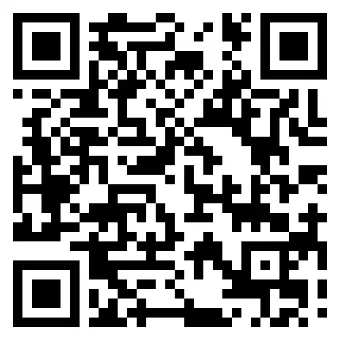
QR-Code zum Herunterladen des Handbuchs 'DotPad mit Dot Canvas verwenden'.
Anhang B: Handbuch für die Verwendung des DotPad mit VoiceOver
Download-Link: Dot Pad mit VoiceOver verwenden
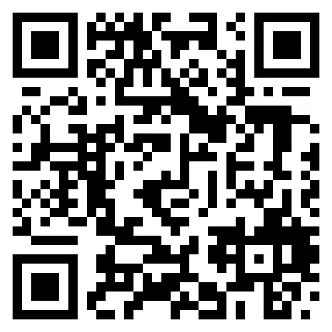
QR-Code zum Herunterladen des Handbuchs 'DotPad mit VoiceOver verwenden'.
Anhang C: Handbuch für die Verwendung des DotPad mit NVDA
Download-Link DotPad mit NVDA verwenden
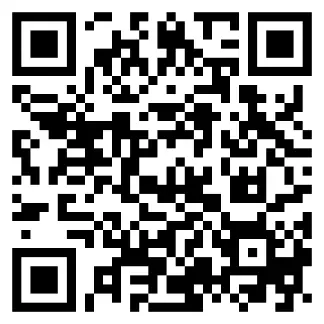
QR-Code zum Herunterladen des Handbuchs 'DotPad mit NVDA verwenden'.
nützliche Links
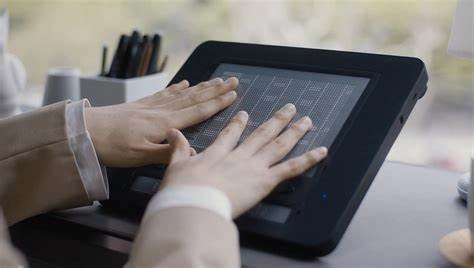
weitere Infos »
- taktiles Grafiktablett
- mehrzeilige Braillezeile
- vielseitige Unterstützung
zur Audioanleitung »

weitere Infos »

Herunterladen »
Sollte sich das Dokument öffnen können Sie dann auf "speichern" gehen »

weitere Infos »
- NVDA ist ein freier ScreenReader
- Auf dieser Seite finden Sie Informationen zur Nutzung des DotPad mit NVDA.
- DotPad NVDA Handbuch
- DotPad NVDA Treiber AddOn
weitere Infos »
zum SDK auf GitHub »

zur CSS Farbtabelle »
» weitere Produkte dieser Kategorie
D 01099 Dresden